360浏览器的一大优势就是支持丰富的插件,通过安装插件,能够扩展浏览器的功能,提升使用效率——比如翻译插件可以解决外文浏览的困扰,广告拦截插件能摆脱广告干扰,办公插件能简化办公流程。但很多用户不知道,360浏览器插件怎么安装?哪些插件实用又安全?安装后如何管理?
360浏览器插件安装的前提条件
确保浏览器为最新版本
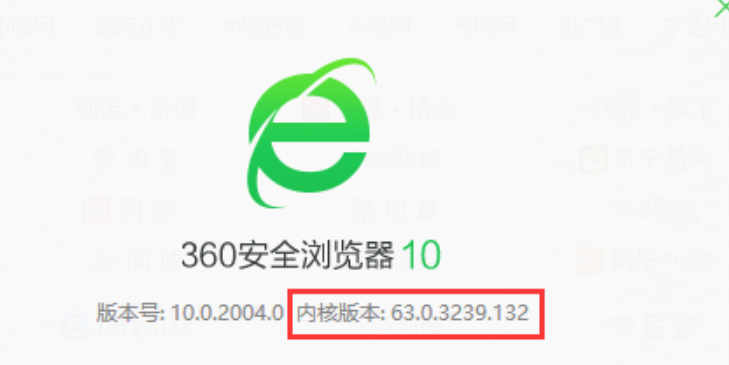
安装插件前,首先需要确保360浏览器为最新版本,因为旧版本的浏览器可能不支持部分插件,或存在插件兼容性问题,导致插件无法安装、无法正常使用。检查并更新浏览器版本的方法很简单:打开360浏览器,点击右上角的菜单图标,选择“关于浏览器”,查看当前版本,若有更新,点击“检查更新”,下载并安装最新版本即可。
选择正规的插件来源
安装插件时,一定要选择正规的插件来源,避免安装未知来源、非正规的插件,这类插件可能含有病毒、恶意代码,会窃取用户个人信息,影响浏览器运行,甚至危害电脑安全。360浏览器的正规插件来源主要有两个:一是浏览器自带的插件中心,二是360官方插件商城,优先选择这两个渠道安装插件,更安全、更可靠。
确认电脑系统兼容
部分插件对电脑系统有一定的要求(如Windows系统、Mac系统),安装前需要确认自己的电脑系统是否兼容,避免安装后无法使用。一般来说,插件详情页会标注兼容的系统版本,安装前可以仔细查看,确保系统符合要求。
360浏览器插件的3种安装方法(详细步骤)
方法一:通过浏览器自带插件中心安装(最便捷)
这是最常用、最便捷的安装方法,适合大多数用户,具体步骤如下:第一步,打开360浏览器,点击右上角的菜单图标(三条横线),选择“工具”,然后点击“管理扩展”,进入插件管理页面;第二步,在插件管理页面,点击左上角的“获取更多扩展”,进入360浏览器插件中心;第三步,在插件中心的搜索框中,输入想要安装的插件名称(如“翻译插件”“截图插件”),点击搜索;第四步,找到目标插件,点击插件下方的“安装”按钮,等待安装完成;第五步,安装完成后,插件会自动启用,在浏览器的功能栏中会显示插件图标,即可使用插件功能。
需要注意的是,安装过程中,浏览器会弹出提示,询问是否允许安装该插件,点击“允许”即可,安装完成后,可根据需要调整插件的位置和设置。
方法二:通过360官方插件商城安装(最安全)
如果在浏览器自带的插件中心找不到目标插件,可以通过360官方插件商城安装,具体步骤如下:第一步,打开电脑浏览器,输入360官方插件商城网址(https://ext.se.360.cn/),进入商城页面;第二步,在商城页面的搜索框中,输入插件名称,点击搜索;第三步,找到目标插件,点击“立即下载”,下载插件安装包;第四步,下载完成后,打开360浏览器,进入插件管理页面,点击“加载已解压的扩展程序”,选择下载的插件安装包,即可完成安装;第五步,安装完成后,启用插件,即可使用。
这种方法安装的插件都是经过360官方审核的,安全性更高,适合安装一些特殊功能的插件,或在插件中心找不到的插件。
方法三:手动安装本地插件(适合进阶用户)
这种方法适合进阶用户,主要用于安装本地已下载的插件安装包,具体步骤如下:第一步,将本地的插件安装包解压(后缀为.crx的插件无需解压,直接安装);第二步,打开360浏览器,进入插件管理页面,点击右上角的“开发者模式”,开启开发者模式;第三步,将解压后的插件文件夹,或.crx格式的插件文件,拖拽到插件管理页面中,浏览器会弹出提示,点击“添加扩展程序”;第四步,添加完成后,插件会自动启用,即可使用。
需要注意的是,手动安装的插件需要确保来源安全,避免安装含有恶意代码的插件;同时,开启开发者模式后,浏览器会提示存在安全风险,使用完成后,可关闭开发者模式,保障浏览器安全。
360浏览器实用插件推荐(分类推荐,安全好用)
办公学习类插件(提升效率)
- 360截图插件:这是360浏览器自带的插件,无需额外安装,支持区域截图、滚动截图、延时截图等多种方式,截图后可直接编辑、保存或复制,适合办公、学习中截取网页内容,操作简单、功能实用,无需安装第三方截图工具。
- 有道词典插件:一款非常实用的翻译插件,支持中英文互译、多语种翻译,浏览外文网页时,选中需要翻译的文字,点击插件图标,即可快速获取翻译结果,还支持单词发音、例句查询,适合学习外文、浏览外文资料的用户。
- 印象笔记插件:一款笔记同步插件,可将网页内容快速保存到印象笔记中,支持截图保存、文字提取,方便后续整理、查阅,适合办公、学习中收集资料,实现资料同步管理,提升工作和学习效率。
安全防护类插件(保障安全)
- 360广告拦截插件:一款专门拦截广告的插件,可拦截网页弹窗广告、内嵌广告、横幅广告等各类广告,还能拦截恶意网址、钓鱼网站,既提升浏览体验,又保障上网安全,无需额外设置,安装后自动启用。
- 密码管理器插件:一款安全管理密码的插件,可自动保存网站账号密码,加密存储,支持密码同步、密码生成,避免忘记密码,同时保障密码安全,适合经常登录各类网站的用户。
- 隐私保护插件:可保护用户的浏览隐私,阻止网站跟踪用户的浏览记录、Cookie等信息,开启后,浏览器会自动清理浏览痕迹,保护个人隐私,适合在公共电脑上使用,或注重隐私保护的用户。
娱乐休闲类插件(丰富体验)
- 视频下载插件:支持下载各大视频平台的视频,如腾讯视频、爱奇艺、优酷等,点击视频页面的插件图标,即可选择下载格式和清晰度,方便离线观看,适合喜欢看视频的用户。
- 音乐控制插件:可控制网页音乐的播放、暂停、切换,无需切换到音乐页面,在任意网页都能操作,还支持音量调节、歌词显示,适合一边浏览网页一边听音乐的用户。
- 壁纸插件:可每天更新高清壁纸,点击插件图标,即可更换浏览器背景壁纸,支持自定义壁纸,丰富浏览器外观,提升使用体验,适合喜欢个性化的用户。
实用工具类插件(便捷高效)
- 二维码生成插件:可快速将网页地址、文字等内容生成二维码,点击插件图标,输入内容,即可生成二维码,支持保存和分享,适合需要生成二维码的用户,操作简单、便捷。
- 时间管理插件:可显示当前时间、日期,还支持设置闹钟、倒计时、番茄钟等功能,帮助用户管理时间,提升工作和学习效率,适合需要合理分配时间的用户。
- 天气插件:可显示当前城市的天气情况、温度、湿度等信息,还能查看未来几天的天气预报,方便用户根据天气安排出行,无需额外打开天气软件。
360浏览器插件管理技巧(避免卡顿、安全风险)
定期卸载多余、不常用的插件
插件过多会占用系统资源,导致浏览器卡顿、运行缓慢,甚至出现插件冲突,因此,需要定期卸载多余、不常用的插件。具体操作:打开360浏览器,进入插件管理页面,找到不常用的插件,点击“卸载”,即可彻底删除,卸载完成后,重启浏览器,释放系统资源,提升浏览器运行速度。
建议每月检查一次插件,卸载不常用的插件,只保留常用的、必要的插件,保持插件列表简洁。
及时更新插件,修复安全漏洞
插件会定期更新,修复之前版本存在的安全漏洞、兼容性问题,提升插件的稳定性和安全性,因此,需要及时更新插件。具体操作:进入插件管理页面,找到需要更新的插件,点击“更新”按钮,即可完成更新;也可以开启“自动更新插件”功能,让浏览器自动更新插件,无需手动操作。
需要注意的是,避免使用过时的插件,过时的插件可能存在安全漏洞,容易被恶意攻击,影响电脑安全。
禁用不必要的插件,减少资源占用
对于一些偶尔使用的插件,无需一直启用,可暂时禁用,使用时再开启,减少资源占用。具体操作:进入插件管理页面,找到需要禁用的插件,点击“禁用”按钮,即可禁用插件;需要使用时,点击“启用”即可。
例如,视频下载插件、音乐控制插件等,不使用时禁用,可有效减少浏览器的内存占用,避免浏览器卡顿。
定期扫描插件,排查安全风险
为了保障浏览器安全,需要定期扫描插件,排查安全风险,避免安装含有恶意代码的插件。具体操作:打开360浏览器,点击右上角的菜单图标,选择“工具”,点击“插件安全扫描”,浏览器会自动扫描已安装的插件,排查安全风险;若发现有不安全的插件,及时卸载,避免危害电脑安全。
插件安装与使用的常见问题及解决方法
问题一:插件安装失败,提示“无法安装”
出现这种情况,主要原因有三个:一是浏览器版本过低,不支持该插件;二是插件与浏览器不兼容;三是插件来源不正规,被浏览器拦截。解决方法:更新浏览器到最新版本,检查插件与浏览器的兼容性,选择正规渠道重新下载安装插件;若仍无法安装,可尝试手动安装的方法。
问题二:插件安装后,无法正常使用
插件安装后无法正常使用,可能是插件未启用、插件与其他插件冲突,或插件存在漏洞。解决方法:首先,检查插件是否已启用,进入插件管理页面,确保插件处于“启用”状态;其次,关闭其他不必要的插件,排查插件冲突问题;最后,更新插件到最新版本,修复插件漏洞,若仍无法使用,卸载插件后重新安装。
问题三:安装插件后,浏览器变得卡顿
这是由于插件过多、插件占用资源过多导致的。解决方法:卸载多余、不常用的插件,禁用暂时不用的插件,减少插件的资源占用;同时,清理浏览器缓存,关闭后台多余进程,提升浏览器运行速度;若仍卡顿,可尝试重启浏览器,或重新安装插件。
问题四:插件被浏览器自动拦截,无法安装
浏览器会自动拦截未知来源、不安全的插件,导致无法安装。解决方法:选择正规渠道下载插件,如浏览器插件中心、360官方插件商城;若手动安装本地插件,可开启开发者模式,暂时关闭浏览器的安全拦截功能,安装完成后,及时关闭开发者模式,保障浏览器安全。
总结来说,360浏览器的插件功能非常强大,通过正确安装和管理插件,能够极大地提升使用效率和浏览体验,但需要注意选择正规插件、定期管理插件,避免插件过多、不安全等问题。本文推荐的插件都是经过实测、安全好用的,适合大多数用户,大家可以根据自己的需求选择安装。如果您还不知道如何安装和管理360浏览器插件,不妨按照本文的方法操作,让浏览器更好用、更高效。
360浏览器插件安装失败怎么办?
360浏览器哪些插件实用又安全?
插件安装过多会影响360浏览器运行吗?